
Tus atajos en cualquier programa de Windows
Escribe /firma en Word, Outlook, WhatsApp, Teams, Excel o casi cualquier programa de Windows y aparece tu texto completo. Con campos para rellenar, buscador // y capturas de pantalla con editor.
 Gratis · Windows 10 y 11
¿Trabajas en el navegador? Instala la extensión
Empieza en 1 minuto
Instálalo desde Microsoft Store
Gratis y sin permisos de administrador.
Entra con tu cuenta de NexoPad
Tus atajos llegan solos: los mismos que usas en el navegador.
Escribe tus atajos en cualquier programa
Word, Outlook, WhatsApp, Teams, Excel…
¿Aún no tienes cuenta? Créala gratis
Escribe /firma y aparece tu texto
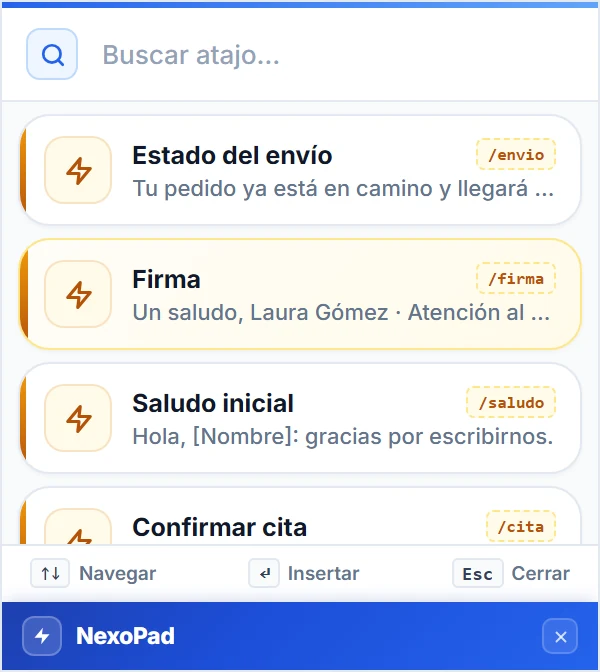
Escribe un atajo en el programa que estés usando y NexoPad lo cambia por el texto completo: firmas, respuestas, direcciones o datos que repites cada día.
En Word, Outlook, Teams y Telegram se mantienen las negritas y el formato. En programas de solo texto, como el Bloc de notas, se inserta el texto sin formato.
Plantillas que se completan en segundos
Si un atajo tiene campos, se abre una ventanita: escribe el nombre, elige una opción o una fecha, mira cómo quedará y pulsa Enter.
- Campos de texto, listas de opciones y fechas
- Vista previa del texto antes de insertarlo
- Recuerda lo último que escribiste en cada campo
¿No recuerdas el atajo? Escribe //
Aparece un buscador con todos tus atajos, los más usados primero. Escribe unas letras, elige con las flechas y pulsa Enter.
- Busca por el atajo, el título o el texto
- Lo puedes desactivar en Preferencias
Captura, marca y comparte
Pulsa Alt+2 en cualquier programa, elige la zona y explica lo que quieras con flechas, recuadros y números. Después cópiala, guárdala o déjala fija encima de tus ventanas.
- Flechas, formas, lápiz, texto, números y sellos
- Pixela, difumina o tapa los datos personales
- «Copiar texto»: lee el texto de la imagen, sin internet
- Puedes cambiar la tecla Alt+2 por la que prefieras
Las capturas se guardan solo en tu PC, nunca se suben a internet.
Los mismos atajos en el navegador y en tu PC
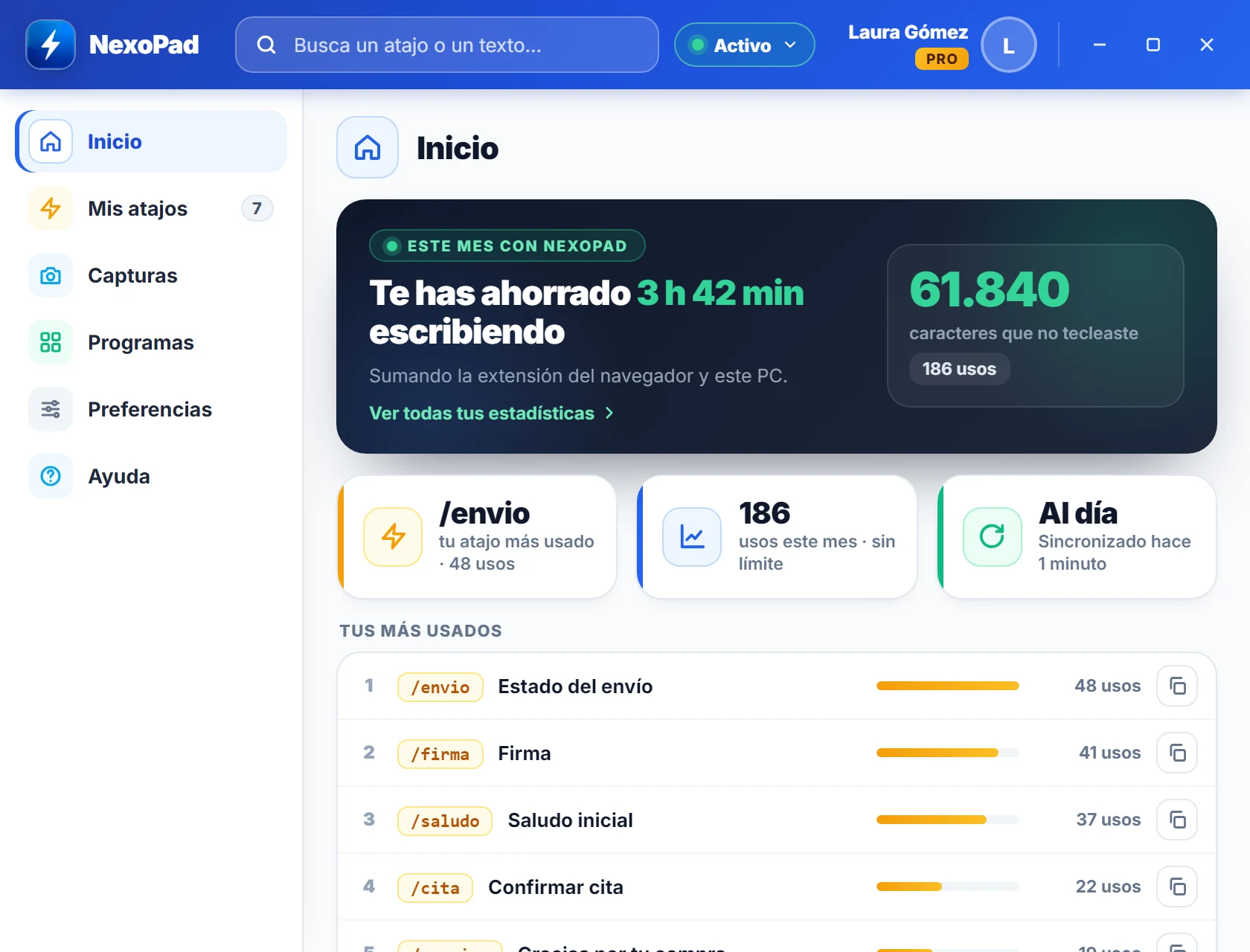
Creas y editas tus atajos en el panel web o en la extensión. NexoPad para Windows los recibe solos y los escribe en tus programas.
Extensión del navegador
Gmail, WhatsApp Web, tu CRM y cualquier web. Para Chrome, Edge, Firefox, Opera y Brave.
Añadir a ChromeNexoPad para Windows
Word, Outlook, Excel, Teams, WhatsApp y el resto de programas de tu PC. Los botones «Nuevo» y «Editar» abren el Notebook de la extensión o el panel web.
Panel web
Crea, edita y organiza tus atajos desde cualquier ordenador, y mira cuánto tiempo te ahorran.
Abrir el panelLo que escribes no se guarda ni se envía
NexoPad para Windows necesita fijarse en el teclado para reconocer tus atajos. Esto es exactamente lo que hace.
Solo las últimas letras, en memoria
Recuerda como máximo las últimas 60 letras que escribes, solo en la memoria del PC. Se borran al cambiar de ventana y nunca se guardan ni se envían.
Se aparta donde no debe estar
No actúa en gestores de contraseñas, consolas, escritorio remoto ni en los navegadores (ahí trabaja la extensión). Y puedes desactivarlo en el programa que quieras.
Tu copia, cifrada en tu PC
La copia local de tus atajos y de tu cuenta está cifrada con la protección de datos de Windows. Las capturas no salen de tu PC.
Sin IA, sin anuncios, sin rastreo
La app para Windows no tiene funciones de IA, no muestra anuncios y no usa analítica ni seguimiento.
Requisitos
- Windows 10 (versión 1809 o posterior) o Windows 11
- Una cuenta de NexoPad: el plan gratuito también sirve
- En español, inglés, portugués, francés y alemán
- No funciona en Mac: ahí usa la extensión del navegador
Guías paso a paso
Preguntas frecuentes
¿NexoPad para Windows es gratis?
Sí. La app es gratis en Microsoft Store y funciona con tu cuenta de NexoPad, también con el plan gratuito. Si quieres más, mira los planes.
¿Necesito tener la extensión del navegador?
No, basta con tu cuenta de NexoPad. Puedes crear y editar tus atajos en el panel web. Si además tienes la extensión, los botones «Nuevo» y «Editar» de la app abren su Notebook.
¿Funciona dentro del navegador?
No. En Chrome, Edge, Firefox y el resto de navegadores trabaja la extensión de NexoPad. La app de Windows se encarga de los programas del PC, así que juntas cubren todo.
¿Hay versión para Mac?
No. En Mac puedes usar NexoPad en el navegador con la extensión.
¿Qué lee NexoPad de mi teclado?
Solo las últimas letras que escribes (como máximo 60), para saber cuándo escribes un atajo. Se quedan en la memoria del PC, se borran al cambiar de ventana y nunca se guardan ni se envían. En gestores de contraseñas y consolas no se fija en nada.
¿Dónde se guardan mis capturas?
En tu PC, en la carpeta que elijas (por defecto, Imágenes\NexoPad). Nunca se suben a internet. Si quieres, se pueden borrar solas a los 7 o 30 días; las favoritas no se borran.
¿Funciona con el plan Teams?
Sí. Ves los atajos de tu equipo junto a los tuyos y se insertan igual en cualquier programa. Los atajos del equipo los gestiona el equipo desde el panel web.
¿Cómo se desinstala?
Como cualquier app de Microsoft Store: en Configuración › Aplicaciones, o con clic derecho sobre NexoPad en el menú Inicio › Desinstalar. Más detalles en la guía para empezar.
Lleva tus atajos a todo tu PC
Gratis en Microsoft Store para Windows 10 y 11.
¿Usas Mac o trabajas sobre todo en el navegador? Añadir la extensión a Chrome