
Seus atalhos em qualquer programa do Windows
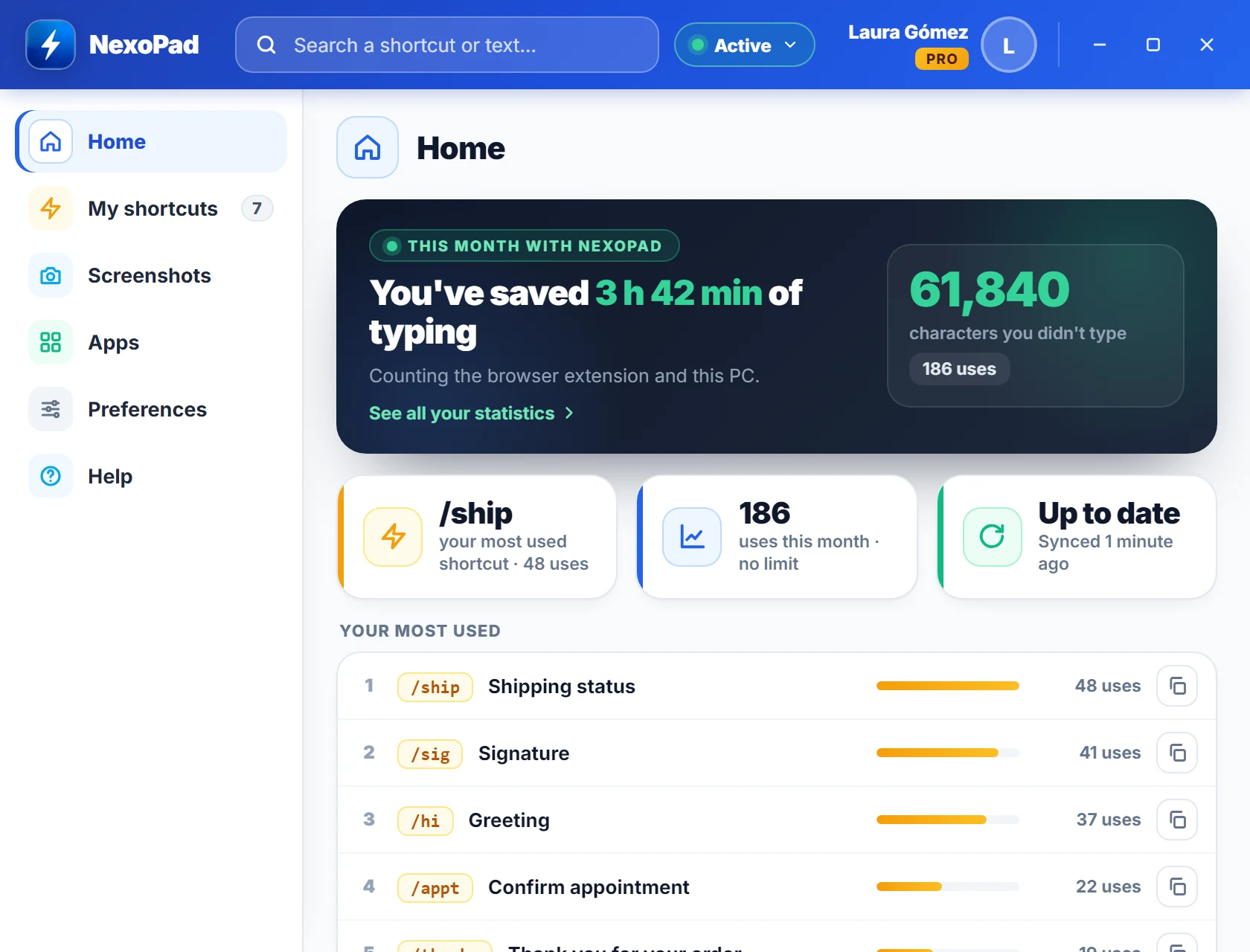
Digite /sig no Word, Outlook, WhatsApp, Teams, Excel ou em quase qualquer programa do Windows e seu texto completo aparece. Com campos para preencher, busca // e capturas de tela com editor.
 Grátis · Windows 10 e 11
Trabalha no navegador? Instale a extensão
Comece em 1 minuto
Instale pela Microsoft Store
Grátis e sem permissões de administrador.
Entre com sua conta do NexoPad
Seus atalhos chegam sozinhos: os mesmos que você usa no navegador.
Digite seus atalhos em qualquer programa
Word, Outlook, WhatsApp, Teams, Excel…
Ainda não tem conta? Crie grátis
Digite /sig e seu texto aparece
Digite um atalho no programa que estiver usando e o NexoPad troca pelo texto completo: assinaturas, respostas, endereços ou dados que você repete todo dia.
No Word, Outlook, Teams e Telegram, o negrito e a formatação são mantidos. Em programas só de texto, como o Bloco de notas, o texto entra sem formatação.
Modelos que você completa em segundos
Se um atalho tem campos, abre uma janelinha: digite o nome, escolha uma opção ou uma data, veja como vai ficar e aperte Enter.
- Campos de texto, listas de opções e datas
- Prévia do texto antes de inserir
- Lembra o último valor que você digitou em cada campo
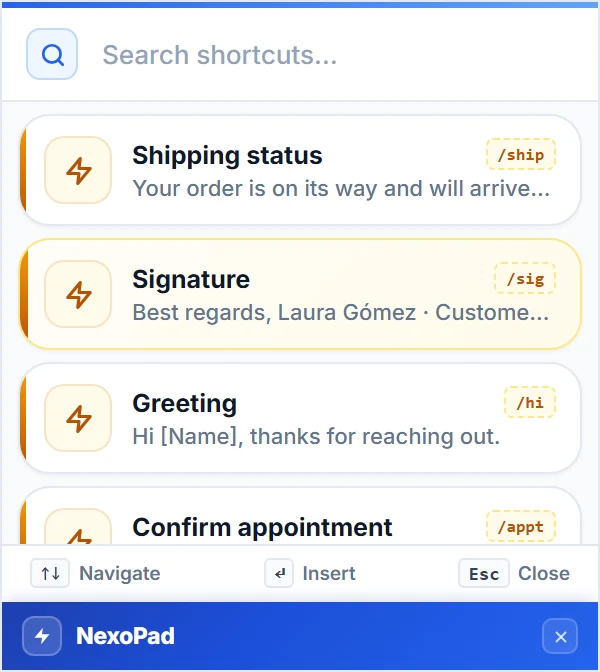
Não lembra o atalho? Digite //
Aparece uma busca com todos os seus atalhos, os mais usados primeiro. Digite algumas letras, escolha com as setas e aperte Enter.
- Busque pelo atalho, pelo título ou pelo texto
- Você pode desativar em Preferências
Capture, marque e compartilhe
Aperte Alt+2 em qualquer programa, escolha a área e explique o que quiser com setas, quadros e números. Depois copie, salve ou deixe a captura fixa por cima das janelas.
- Setas, formas, lápis, texto, números e carimbos
- Pixelize, desfoque ou cubra dados pessoais
- “Copiar texto”: lê o texto da imagem, sem internet
- Você pode trocar a tecla Alt+2 pela que preferir
As capturas ficam salvas só no seu PC e nunca vão para a internet.
Os mesmos atalhos no navegador e no PC
Você cria e edita seus atalhos no painel web ou na extensão. O NexoPad para Windows recebe tudo sozinho e digita nos seus programas.
Extensão do navegador
Gmail, WhatsApp Web, seu CRM e qualquer site. Para Chrome, Edge, Firefox, Opera e Brave.
Adicionar ao ChromeNexoPad para Windows
Word, Outlook, Excel, Teams, WhatsApp e os demais programas do seu PC. Os botões “Novo” e “Editar” abrem o Notebook da extensão ou o painel web.
Painel web
Crie, edite e organize seus atalhos de qualquer computador e veja quanto tempo eles economizam.
Abrir o painelO que você digita não é salvo nem enviado
O NexoPad para Windows precisa observar o teclado para reconhecer seus atalhos. Isto é exatamente o que ele faz.
Só as últimas letras, na memória
Lembra no máximo as últimas 60 letras que você digita, só na memória do PC. Elas são apagadas ao trocar de janela e nunca são salvas nem enviadas.
Fica de fora onde não deve estar
Não age em gerenciadores de senhas, terminais, área de trabalho remota nem nos navegadores (lá trabalha a extensão). E você pode desativá-lo no programa que quiser.
Sua cópia, criptografada no PC
A cópia local dos seus atalhos e da sua conta é criptografada com a proteção de dados do Windows. As capturas não saem do seu PC.
Sem IA, sem anúncios, sem rastreamento
O app para Windows não tem funções de IA, não mostra anúncios e não usa análises nem rastreamento.
Requisitos
- Windows 10 (versão 1809 ou posterior) ou Windows 11
- Uma conta do NexoPad: o plano gratuito também serve
- Em português, inglês, espanhol, francês e alemão
- Não funciona no Mac: lá, use a extensão do navegador
Guias passo a passo
Perguntas frequentes
O NexoPad para Windows é grátis?
Sim. O app é grátis na Microsoft Store e funciona com sua conta do NexoPad, inclusive no plano gratuito. Se quiser mais, veja os planos.
Preciso ter a extensão do navegador?
Não, basta sua conta do NexoPad. Você pode criar e editar seus atalhos no painel web. Se também tiver a extensão, os botões “Novo” e “Editar” do app abrem o Notebook dela.
Funciona dentro do navegador?
Não. No Chrome, Edge, Firefox e nos outros navegadores, quem trabalha é a extensão do NexoPad. O app do Windows cuida dos programas do PC, então juntos cobrem tudo.
Existe versão para Mac?
Não. No Mac você pode usar o NexoPad no navegador com a extensão.
O que o NexoPad lê do meu teclado?
Só as últimas letras que você digita (no máximo 60), para saber quando você digita um atalho. Elas ficam na memória do PC, são apagadas ao trocar de janela e nunca são salvas nem enviadas. Em gerenciadores de senhas e terminais, ele não observa nada.
Onde ficam salvas as minhas capturas?
No seu PC, na pasta que você escolher (por padrão, Imagens\NexoPad). Elas nunca vão para a internet. Se quiser, podem ser apagadas sozinhas depois de 7 ou 30 dias; as favoritas nunca são apagadas.
Funciona com o plano Teams?
Sim. Você vê os atalhos da sua equipe junto com os seus, e eles entram do mesmo jeito em qualquer programa. Os atalhos da equipe são gerenciados pela equipe no painel web.
Como desinstalar?
Como qualquer app da Microsoft Store: em Configurações › Aplicativos, ou clicando com o botão direito no NexoPad no menu Iniciar › Desinstalar. Mais detalhes no guia para começar.
Leve seus atalhos para todo o PC
Grátis na Microsoft Store para Windows 10 e 11.
Usa Mac ou trabalha mais no navegador? Adicionar a extensão ao Chrome