
Vos raccourcis dans tous vos logiciels Windows
Tapez /sig dans Word, Outlook, WhatsApp, Teams, Excel ou presque n’importe quel logiciel Windows et votre texte complet apparaît. Avec des champs à remplir, la recherche // et des captures d’écran avec éditeur.
 Gratuit · Windows 10 et 11
Vous travaillez dans le navigateur ? Installez l’extension
Prêt en 1 minute
Installez-le depuis le Microsoft Store
Gratuit et sans droits d’administrateur.
Connectez-vous avec votre compte NexoPad
Vos raccourcis arrivent tout seuls : les mêmes que dans le navigateur.
Tapez vos raccourcis dans n’importe quel logiciel
Word, Outlook, WhatsApp, Teams, Excel…
Pas encore de compte ? Créez-le gratuitement
Tapez /sig et votre texte apparaît
Tapez un raccourci dans le logiciel que vous utilisez et NexoPad le remplace par le texte complet : signatures, réponses, adresses ou informations que vous répétez chaque jour.
Dans Word, Outlook, Teams et Telegram, le gras et la mise en forme sont conservés. Dans les logiciels de texte brut comme le Bloc-notes, le texte est inséré sans mise en forme.
Des modèles complétés en quelques secondes
Si un raccourci contient des champs, une petite fenêtre s’ouvre : tapez le nom, choisissez une option ou une date, voyez le résultat et appuyez sur Entrée.
- Champs de texte, listes d’options et dates
- Aperçu du texte avant de l’insérer
- Se souvient de ce que vous avez saisi dans chaque champ
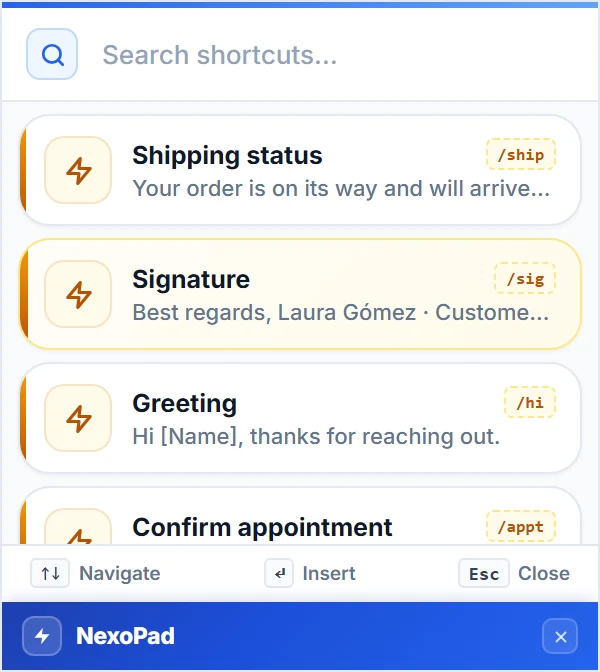
Vous ne vous souvenez plus du raccourci ? Tapez //
Une recherche apparaît avec tous vos raccourcis, les plus utilisés en premier. Tapez quelques lettres, choisissez avec les flèches et appuyez sur Entrée.
- Recherchez par raccourci, titre ou texte
- Vous pouvez la désactiver dans les Préférences
Capturez, annotez et partagez
Appuyez sur Alt+2 dans n’importe quel logiciel, sélectionnez la zone et expliquez ce que vous voulez avec des flèches, des cadres et des numéros. Ensuite, copiez-la, enregistrez-la ou épinglez-la au-dessus de vos fenêtres.
- Flèches, formes, crayon, texte, numéros et tampons
- Pixelisez, floutez ou cachez les données personnelles
- « Copier le texte » : lit le texte de l’image, sans internet
- Vous pouvez remplacer la touche Alt+2 par celle de votre choix
Les captures sont enregistrées uniquement sur votre PC et ne sont jamais envoyées sur internet.
Les mêmes raccourcis dans le navigateur et sur votre PC
Vous créez et modifiez vos raccourcis dans le tableau de bord web ou dans l’extension. NexoPad pour Windows les reçoit automatiquement et les tape dans vos logiciels.
Extension du navigateur
Gmail, WhatsApp Web, votre CRM et n’importe quel site. Pour Chrome, Edge, Firefox, Opera et Brave.
Ajouter à ChromeNexoPad pour Windows
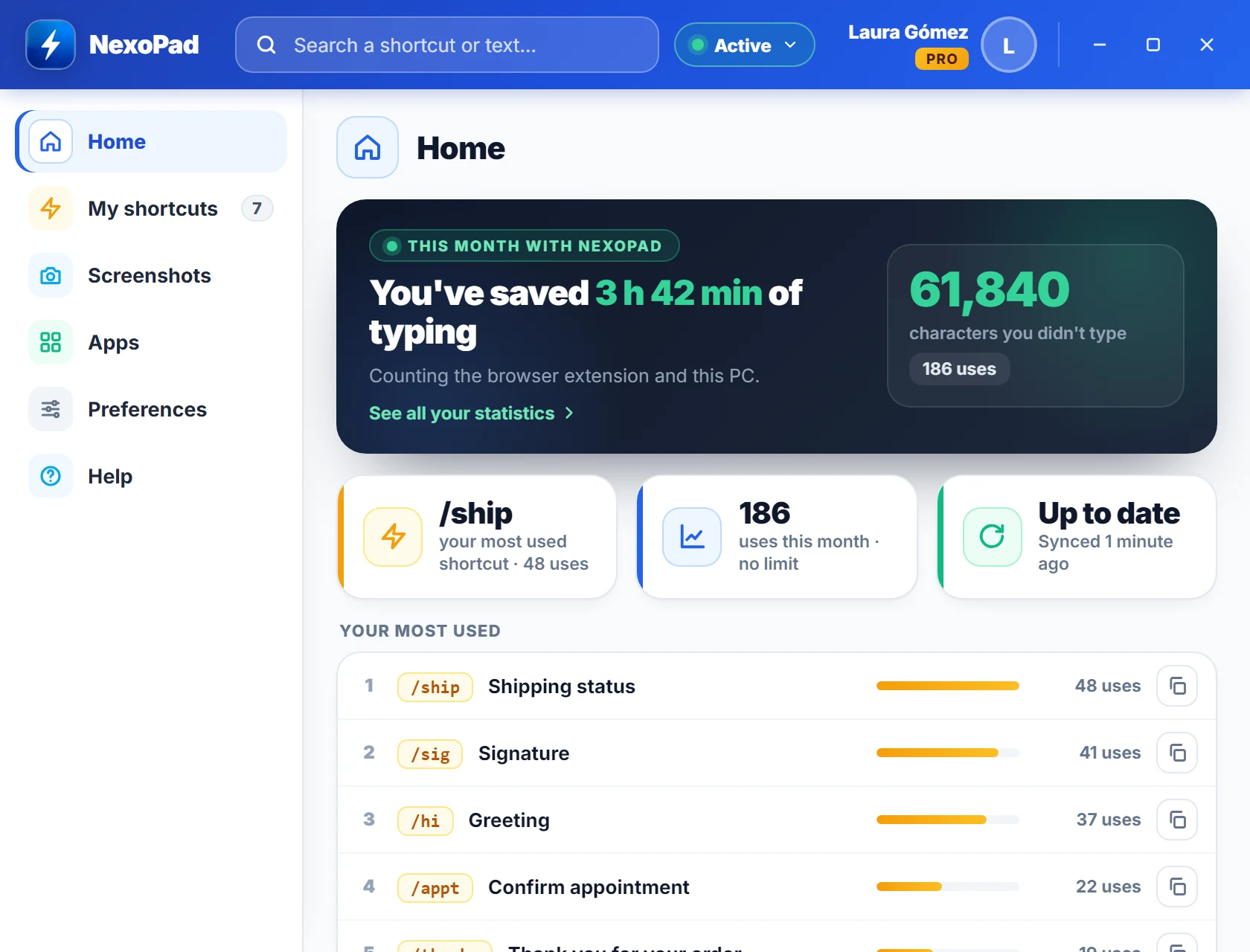
Word, Outlook, Excel, Teams, WhatsApp et tous les autres logiciels de votre PC. Les boutons « Nouveau » et « Modifier » ouvrent le Notebook de l’extension ou le tableau de bord web.
Tableau de bord web
Créez, modifiez et organisez vos raccourcis depuis n’importe quel ordinateur, et voyez le temps qu’ils vous font gagner.
Ouvrir le tableau de bordCe que vous tapez n’est ni enregistré ni envoyé
NexoPad pour Windows doit observer le clavier pour reconnaître vos raccourcis. Voici exactement ce qu’il fait.
Seulement les dernières lettres, en mémoire
Il retient au maximum les 60 dernières lettres que vous tapez, uniquement dans la mémoire du PC. Elles sont effacées quand vous changez de fenêtre et ne sont jamais enregistrées ni envoyées.
Il se tient à l’écart là où il le faut
Il n’agit pas dans les gestionnaires de mots de passe, les terminaux, le bureau à distance ni les navigateurs (l’extension s’en charge). Et vous pouvez le désactiver dans le logiciel de votre choix.
Votre copie, chiffrée sur votre PC
La copie locale de vos raccourcis et de votre compte est chiffrée avec la protection des données de Windows. Les captures ne quittent pas votre PC.
Ni IA, ni publicité, ni pistage
L’application Windows n’a pas de fonctions d’IA, n’affiche pas de publicité et n’utilise ni outils d’analyse ni pistage.
Configuration requise
- Windows 10 (version 1809 ou ultérieure) ou Windows 11
- Un compte NexoPad : le forfait gratuit suffit
- En français, anglais, espagnol, portugais et allemand
- Pas de version Mac : sur Mac, utilisez l’extension du navigateur
Questions fréquentes
NexoPad pour Windows est-il gratuit ?
Oui. L’application est gratuite sur le Microsoft Store et fonctionne avec votre compte NexoPad, y compris avec le forfait gratuit. Pour aller plus loin, consultez les forfaits.
Ai-je besoin de l’extension du navigateur ?
Non, votre compte NexoPad suffit. Vous pouvez créer et modifier vos raccourcis dans le tableau de bord web. Si vous avez aussi l’extension, les boutons « Nouveau » et « Modifier » de l’application ouvrent son Notebook.
Fonctionne-t-il dans le navigateur ?
Non. Dans Chrome, Edge, Firefox et les autres navigateurs, c’est l’extension NexoPad qui travaille. L’application Windows s’occupe des logiciels du PC : ensemble, elles couvrent tout.
Existe-t-il une version pour Mac ?
Non. Sur Mac, vous pouvez utiliser NexoPad dans le navigateur avec l’extension.
Que lit NexoPad sur mon clavier ?
Seulement les dernières lettres que vous tapez (60 au maximum), pour savoir quand vous tapez un raccourci. Elles restent dans la mémoire du PC, sont effacées quand vous changez de fenêtre et ne sont jamais enregistrées ni envoyées. Dans les gestionnaires de mots de passe et les terminaux, il n’observe rien.
Où sont enregistrées mes captures ?
Sur votre PC, dans le dossier de votre choix (par défaut, Images\NexoPad). Elles ne sont jamais envoyées sur internet. Si vous le souhaitez, elles peuvent être supprimées automatiquement au bout de 7 ou 30 jours ; les favorites ne sont jamais supprimées.
Fonctionne-t-il avec le forfait Teams ?
Oui. Vous voyez les raccourcis de votre équipe à côté des vôtres et ils s’insèrent de la même façon dans n’importe quel logiciel. Les raccourcis de l’équipe sont gérés par l’équipe dans le tableau de bord web.
Comment le désinstaller ?
Comme toute application du Microsoft Store : dans Paramètres › Applications, ou clic droit sur NexoPad dans le menu Démarrer › Désinstaller. Plus de détails dans le guide de démarrage.
Emportez vos raccourcis partout sur votre PC
Gratuit sur le Microsoft Store pour Windows 10 et 11.
Vous êtes sur Mac ou travaillez surtout dans le navigateur ? Ajouter l’extension à Chrome