
Ihre Kürzel in jedem Programm unter Windows
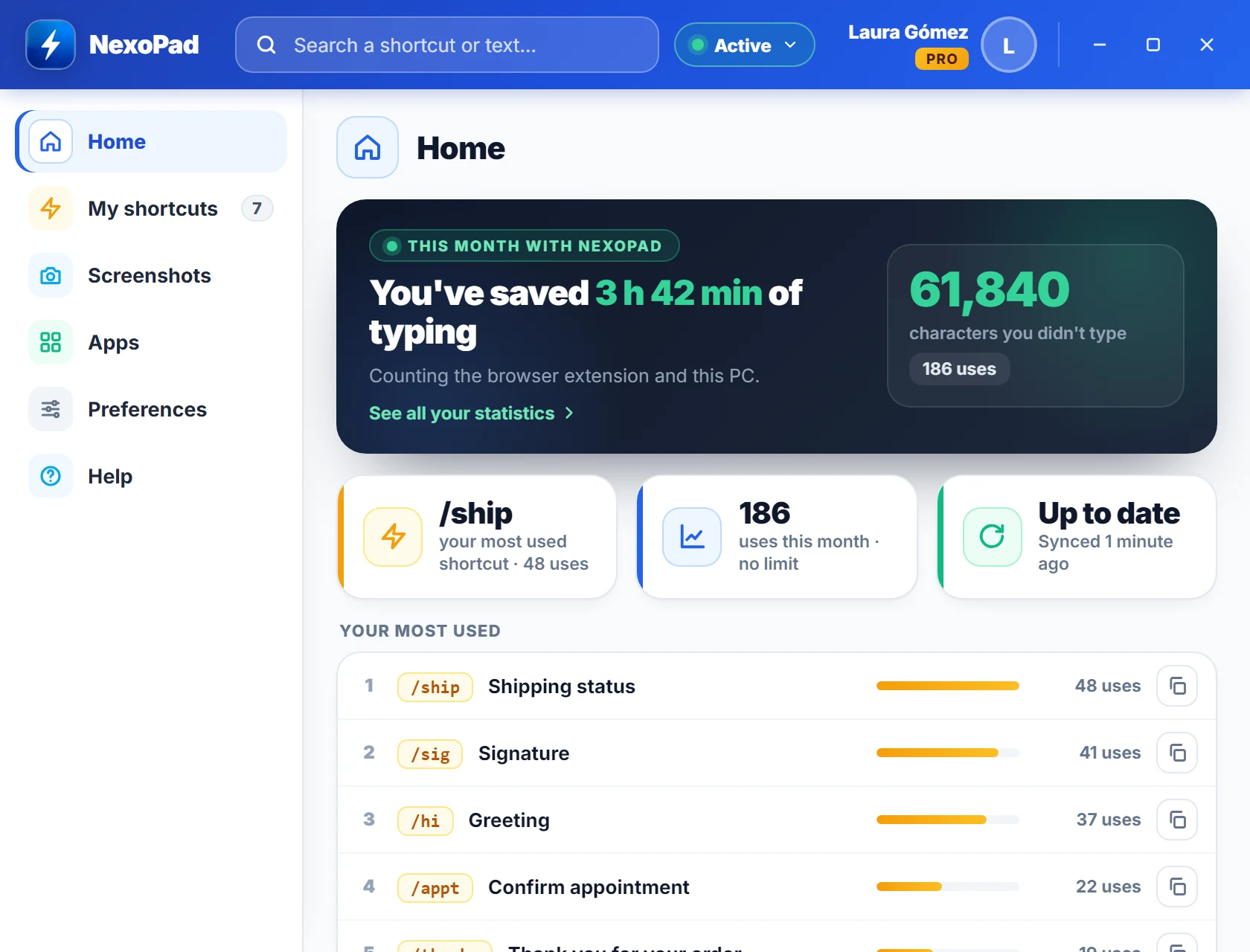
Tippen Sie /sig in Word, Outlook, WhatsApp, Teams, Excel oder fast jedem Windows-Programm und Ihr vollständiger Text erscheint. Mit Ausfüllfeldern, //-Suche und Screenshots mit Editor.
 Kostenlos · Windows 10 und 11
Sie arbeiten im Browser? Erweiterung installieren
In 1 Minute startklar
Aus dem Microsoft Store installieren
Kostenlos und ohne Administratorrechte.
Mit Ihrem NexoPad-Konto anmelden
Ihre Kürzel kommen von selbst: dieselben wie im Browser.
Kürzel in jedem Programm tippen
Word, Outlook, WhatsApp, Teams, Excel …
Noch kein Konto? Kostenlos erstellen
/sig tippen – und Ihr Text erscheint
Tippen Sie ein Kürzel in dem Programm, das Sie gerade nutzen, und NexoPad ersetzt es durch den vollständigen Text: Signaturen, Antworten, Adressen oder Angaben, die Sie täglich wiederholen.
In Word, Outlook, Teams und Telegram bleiben Fettdruck und Formatierung erhalten. In reinen Textprogrammen wie dem Editor wird der Text ohne Formatierung eingefügt.
Vorlagen in Sekunden ausgefüllt
Hat ein Kürzel Felder, öffnet sich ein kleines Fenster: Namen eintragen, eine Option oder ein Datum wählen, Ergebnis ansehen und Enter drücken.
- Textfelder, Auswahllisten und Datum
- Vorschau des Textes vor dem Einfügen
- Merkt sich, was Sie zuletzt in jedes Feld eingegeben haben
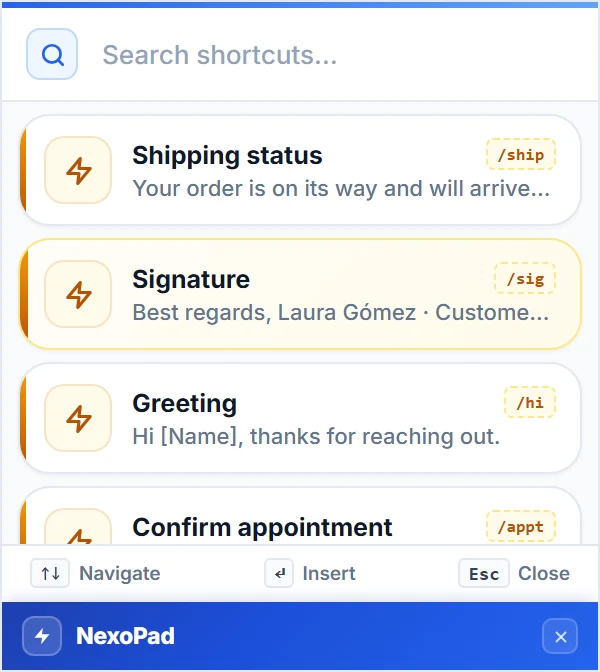
Kürzel vergessen? Tippen Sie //
Eine Suche mit all Ihren Kürzeln erscheint, die meistgenutzten zuerst. Tippen Sie ein paar Buchstaben, wählen Sie mit den Pfeiltasten und drücken Sie Enter.
- Suche nach Kürzel, Titel oder Text
- Lässt sich in den Einstellungen ausschalten
Aufnehmen, markieren, teilen
Drücken Sie Alt+2 in einem beliebigen Programm, wählen Sie den Bereich und erklären Sie alles mit Pfeilen, Rahmen und Nummern. Danach kopieren, speichern oder über Ihren Fenstern anheften.
- Pfeile, Formen, Stift, Text, Nummern und Stempel
- Persönliche Daten verpixeln, weichzeichnen oder abdecken
- „Text kopieren“: liest den Text im Bild, ohne Internet
- Die Taste Alt+2 können Sie durch eine beliebige andere ersetzen
Screenshots werden nur auf Ihrem PC gespeichert und nie hochgeladen.
Dieselben Kürzel im Browser und auf Ihrem PC
Sie erstellen und bearbeiten Ihre Kürzel im Web-Dashboard oder in der Erweiterung. NexoPad für Windows erhält sie automatisch und tippt sie in Ihre Programme.
Browser-Erweiterung
Gmail, WhatsApp Web, Ihr CRM und jede Website. Für Chrome, Edge, Firefox, Opera und Brave.
Zu Chrome hinzufügenNexoPad für Windows
Word, Outlook, Excel, Teams, WhatsApp und alle anderen Programme auf Ihrem PC. Die Schaltflächen „Neu“ und „Bearbeiten“ öffnen das Notebook der Erweiterung oder das Web-Dashboard.
Web-Dashboard
Erstellen, bearbeiten und ordnen Sie Ihre Kürzel von jedem Computer aus und sehen Sie, wie viel Zeit sie Ihnen sparen.
Dashboard öffnenWas Sie tippen, wird weder gespeichert noch gesendet
NexoPad für Windows muss die Tastatur beobachten, um Ihre Kürzel zu erkennen. Genau das passiert dabei.
Nur die letzten Zeichen, nur im Arbeitsspeicher
Es merkt sich höchstens die letzten 60 Zeichen, die Sie tippen, nur im Arbeitsspeicher des PCs. Sie werden beim Fensterwechsel gelöscht und nie gespeichert oder gesendet.
Es hält sich heraus, wo es nichts verloren hat
In Passwort-Managern, Terminals, Remote-Desktop und Browsern (dort arbeitet die Erweiterung) tut es nichts. Und Sie können es in jedem Programm ausschalten.
Ihre Kopie, verschlüsselt auf Ihrem PC
Die lokale Kopie Ihrer Kürzel und Ihres Kontos ist mit dem Windows-Datenschutz verschlüsselt. Screenshots verlassen Ihren PC nicht.
Keine KI, keine Werbung, kein Tracking
Die Windows-App hat keine KI-Funktionen, zeigt keine Werbung und nutzt weder Analyse- noch Tracking-Tools.
Voraussetzungen
- Windows 10 (Version 1809 oder neuer) oder Windows 11
- Ein NexoPad-Konto: der kostenlose Tarif reicht
- Auf Deutsch, Englisch, Spanisch, Portugiesisch und Französisch
- Nicht für Mac: Nutzen Sie dort die Browser-Erweiterung
Schritt-für-Schritt-Anleitungen
Häufige Fragen
Ist NexoPad für Windows kostenlos?
Ja. Die App ist kostenlos im Microsoft Store und funktioniert mit Ihrem NexoPad-Konto, auch im kostenlosen Tarif. Wenn Sie mehr möchten, sehen Sie sich die Tarife an.
Brauche ich die Browser-Erweiterung?
Nein, Ihr NexoPad-Konto genügt. Ihre Kürzel können Sie im Web-Dashboard erstellen und bearbeiten. Wenn Sie auch die Erweiterung haben, öffnen die Schaltflächen „Neu“ und „Bearbeiten“ der App deren Notebook.
Funktioniert es im Browser?
Nein. In Chrome, Edge, Firefox und anderen Browsern arbeitet die NexoPad-Erweiterung. Die Windows-App kümmert sich um die Programme auf dem PC – zusammen decken sie alles ab.
Gibt es eine Mac-Version?
Nein. Auf dem Mac können Sie NexoPad im Browser mit der Erweiterung nutzen.
Was liest NexoPad von meiner Tastatur?
Nur die letzten Zeichen, die Sie tippen (höchstens 60), um zu erkennen, wann Sie ein Kürzel eingeben. Sie bleiben im Arbeitsspeicher des PCs, werden beim Fensterwechsel gelöscht und nie gespeichert oder gesendet. In Passwort-Managern und Terminals achtet es auf gar nichts.
Wo werden meine Screenshots gespeichert?
Auf Ihrem PC, im Ordner Ihrer Wahl (standardmäßig Bilder\NexoPad). Sie werden nie hochgeladen. Auf Wunsch werden sie nach 7 oder 30 Tagen automatisch gelöscht; Favoriten werden nie gelöscht.
Funktioniert es mit dem Teams-Tarif?
Ja. Sie sehen die Kürzel Ihres Teams neben Ihren eigenen, und sie werden in jedem Programm genauso eingefügt. Die Team-Kürzel verwaltet das Team im Web-Dashboard.
Wie deinstalliere ich es?
Wie jede App aus dem Microsoft Store: unter Einstellungen › Apps oder per Rechtsklick auf NexoPad im Startmenü › Deinstallieren. Mehr dazu in der Anleitung zum Einstieg.
Ihre Kürzel überall auf Ihrem PC
Kostenlos im Microsoft Store für Windows 10 und 11.
Sie nutzen einen Mac oder arbeiten vor allem im Browser? Erweiterung zu Chrome hinzufügen