Anleitungen, um schneller zu schreiben und zu arbeiten
Tipps, Vorlagen und Kürzel für Gmail, LinkedIn, Support und den Arbeitsalltag im Browser.
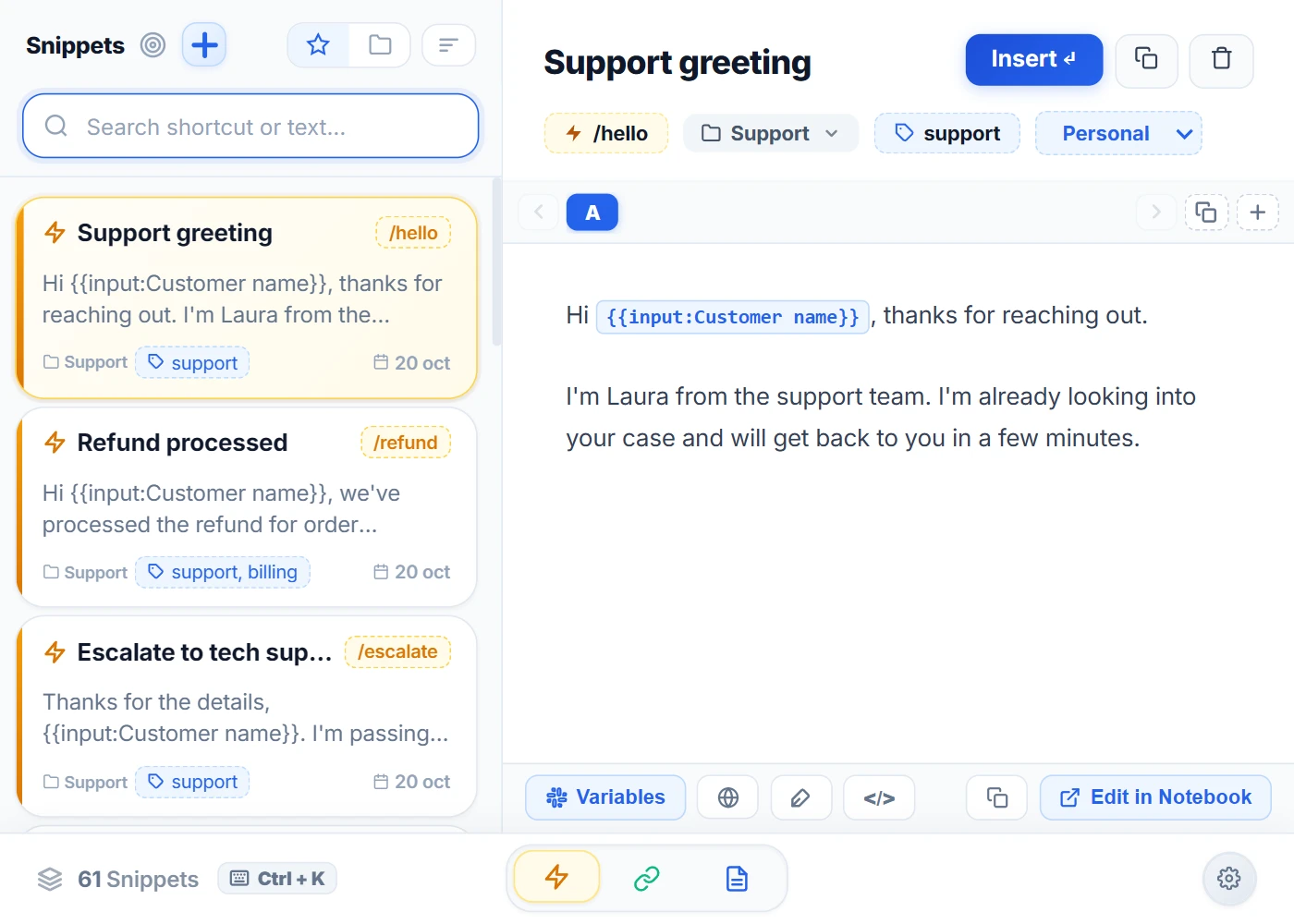
Eine Erweiterung statt fünf: Kürzel, Notizen, Links, Tabs und KI in Chrome
Textkürzel, Notizen, Lesezeichen, Tabs und KI in einer einzigen Erweiterung: was Sie gewinnen, was sie nicht abdeckt und wie Sie umsteigen, ohne etwas zu löschen.
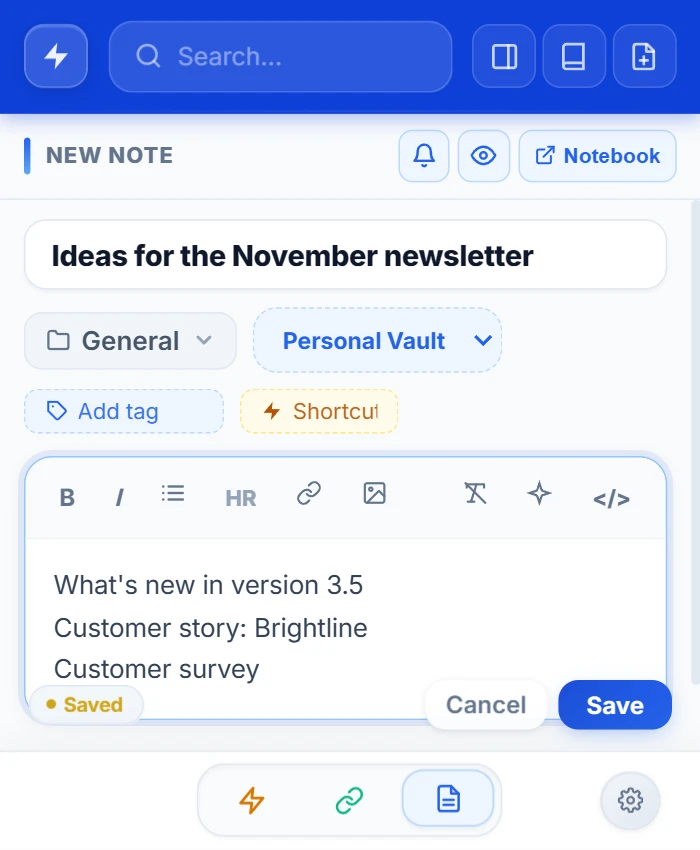
Notizblock online: So wählen Sie einen, der Ihre Notizen nicht verliert
Worauf es bei einem Notizblock online ankommt und Ihre drei Optionen: Websites ohne Konto, Google Keep oder ein Notizblock direkt im Browser.

Lesezeichen in Chrome exportieren und importieren
Speichern Sie Ihre Chrome-Lesezeichen in einer Datei, nehmen Sie sie auf einen anderen Computer oder Browser mit und holen Sie sie mit einem Klick in NexoPad.
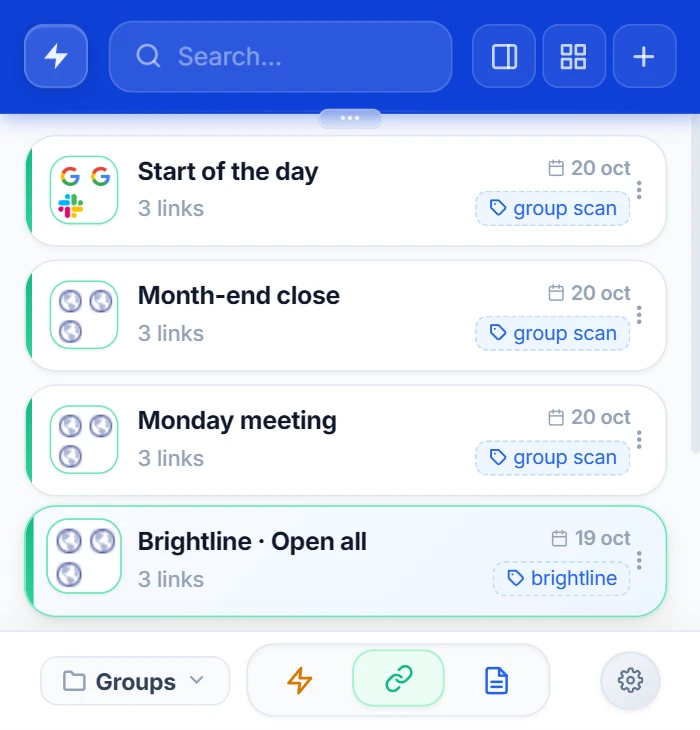
So öffnet Chrome beim Start immer dieselben Seiten
Lassen Sie Chrome beim Start Ihre gewohnten Seiten öffnen und haben Sie die Seiten jeder Aufgabe einen Klick entfernt.
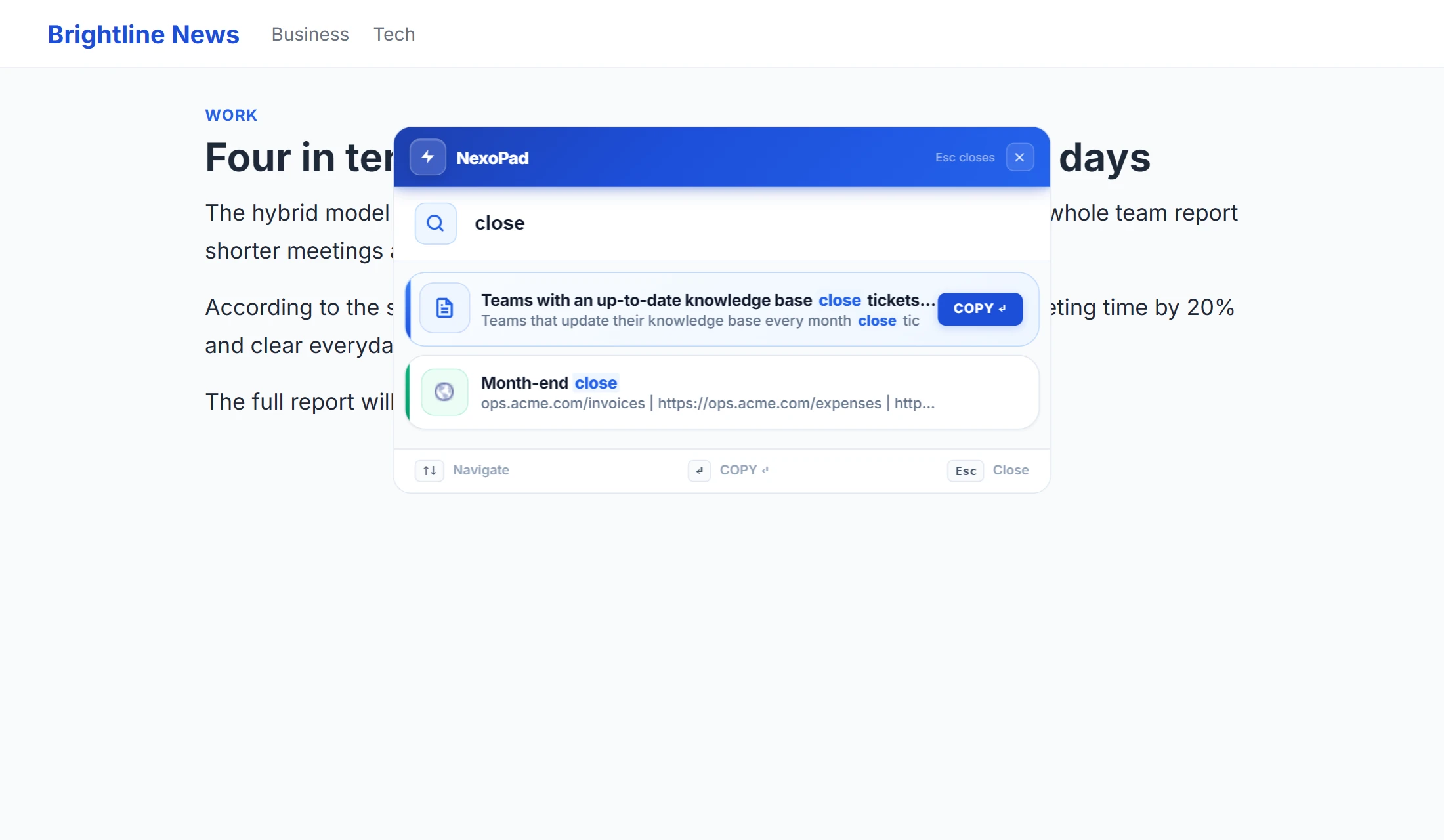
Geschlossene Tabs in Chrome wiederherstellen
Sie haben versehentlich einen Tab oder das ganze Fenster geschlossen. Fünf Wege, ihn in Chrome zurückzuholen, und eine Gewohnheit, damit es nicht wieder passiert.
So stellen Sie verschwundene Chrome-Lesezeichen wieder her
Wenn Ihre Chrome-Lesezeichen verschwunden sind, ist noch nicht alles verloren. Was Sie zuerst prüfen sollten, wie Sie die Sicherung von Chrome nutzen und wie Sie vorbeugen.
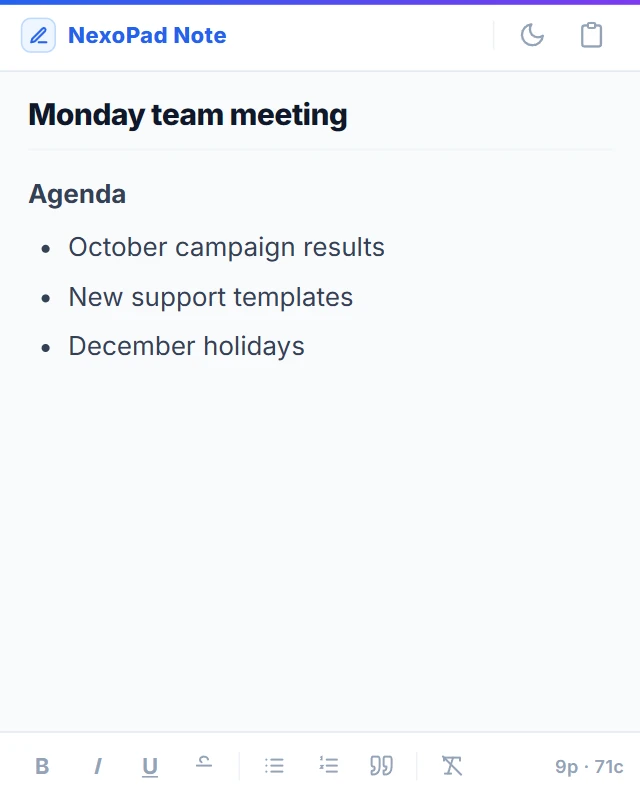
Haftnotizen auf dem Desktop: So haben Sie Ihre Notizen immer im Blick
Sticky Notes unter Windows, Stickies auf dem Mac und eine Alternative im Browser: was jede Lösung gut kann und wo sie an Grenzen stößt.
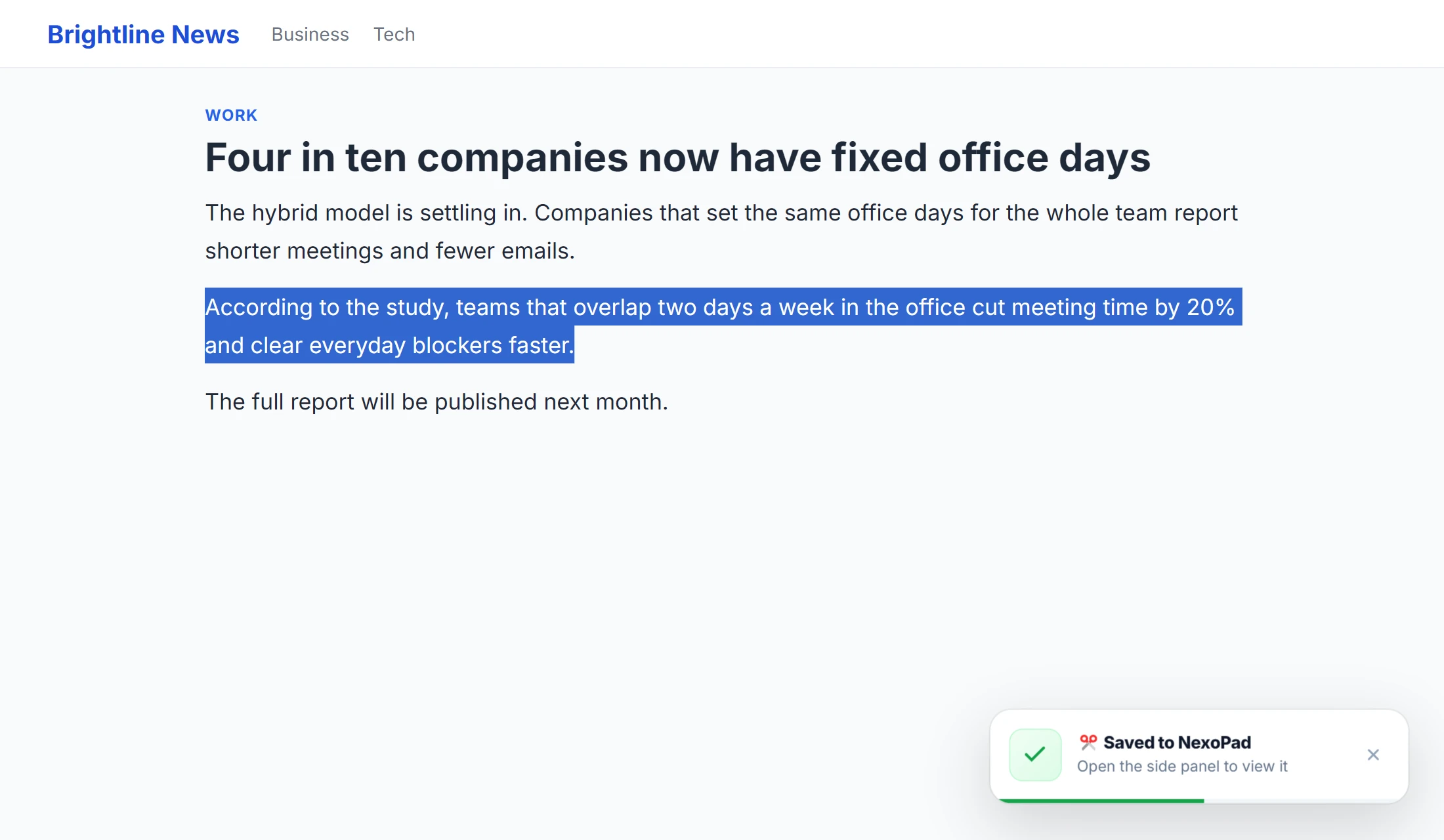
So speichern Sie eine Webseite in Chrome
Vollständige Seite, PDF, Link oder Screenshot: was jede Chrome-Option sichert, welche offline funktioniert und wann sich welche lohnt.
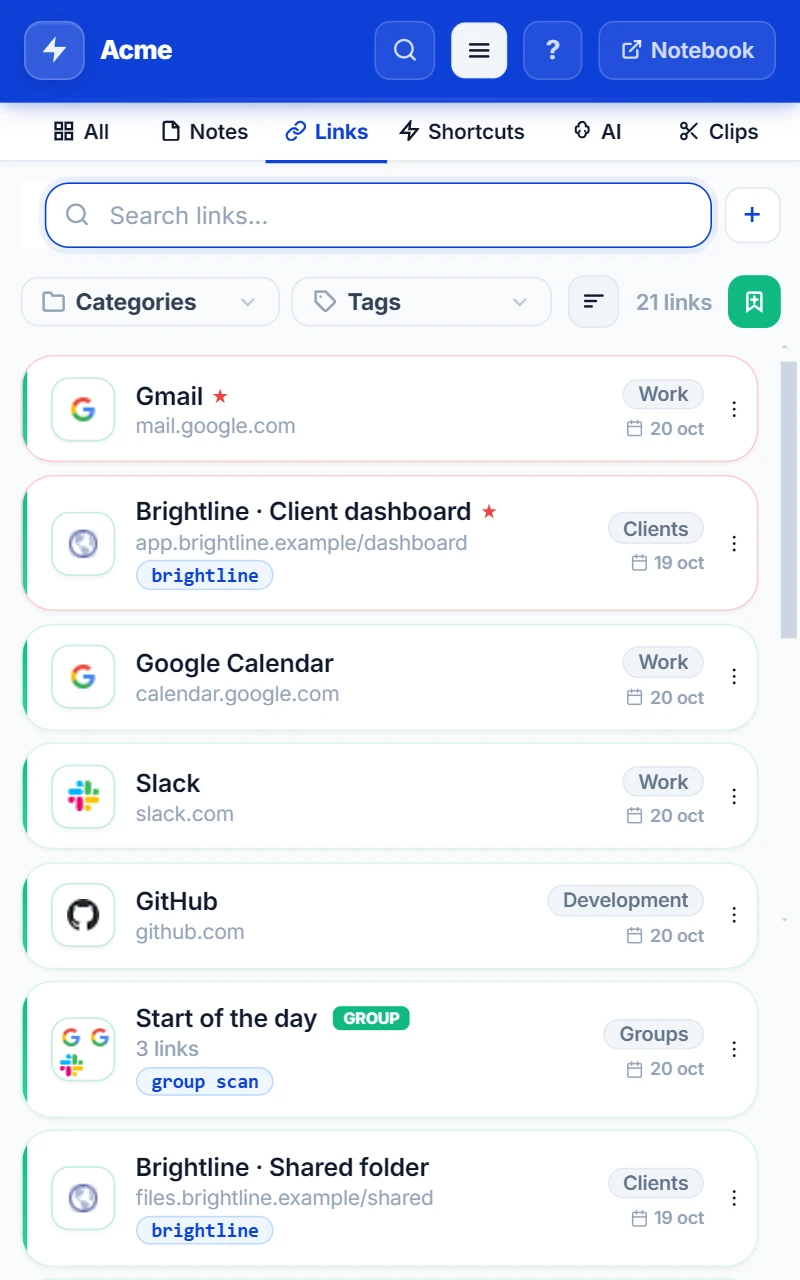
Der komplette Leitfaden: Links in Chrome organisieren
Eine einfache Methode, um Lesezeichen, Tabs und die Links Ihres Teams zu ordnen – mit einer ausführlichen Anleitung für jeden Fall.
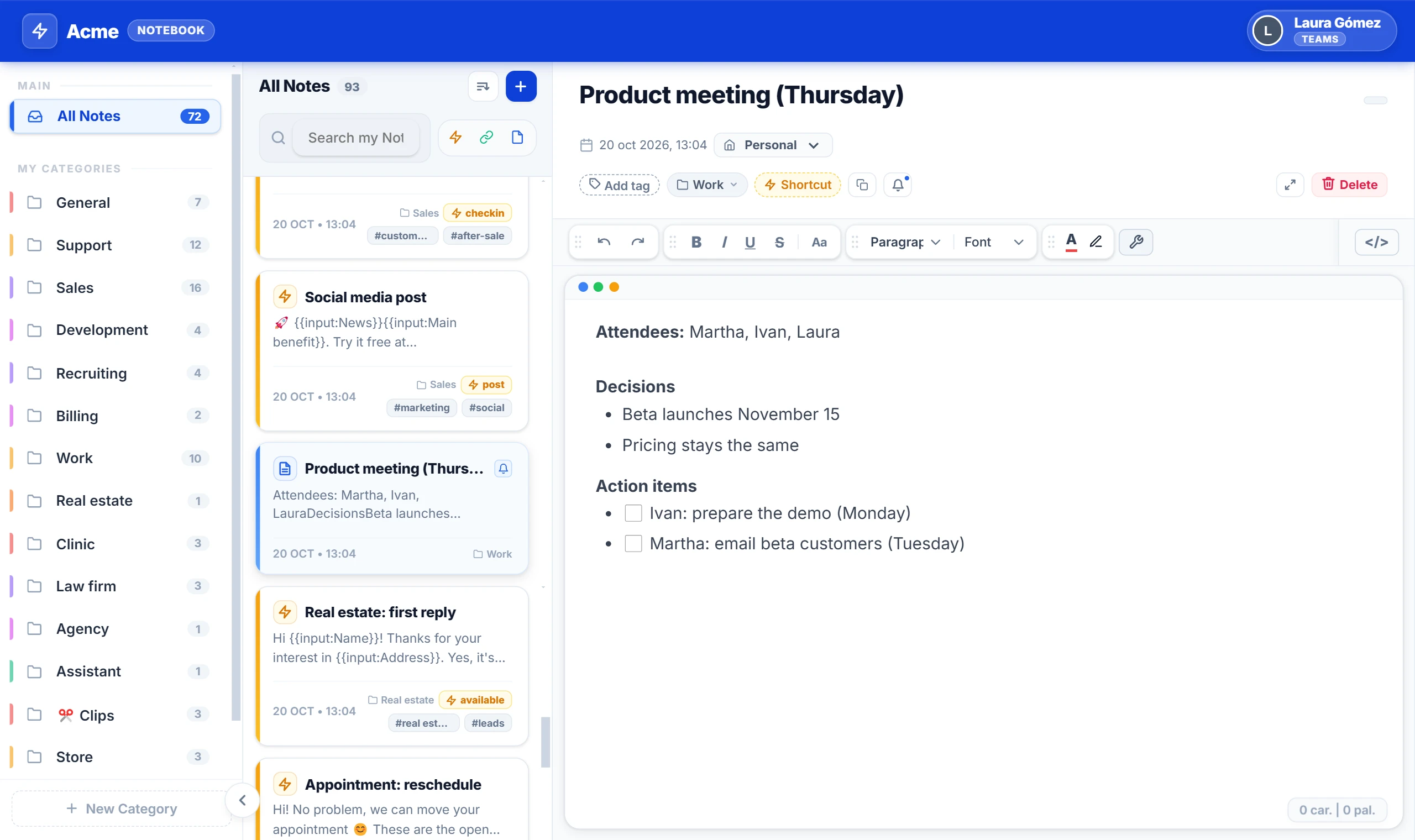
Der komplette Leitfaden: Notizen im Browser machen und ordnen
Notizen auf Papier, in Chats mit sich selbst und in fünf verschiedenen Apps. Eine einfache Methode, um im Browser Notizen zu machen und sie immer griffbereit zu haben.
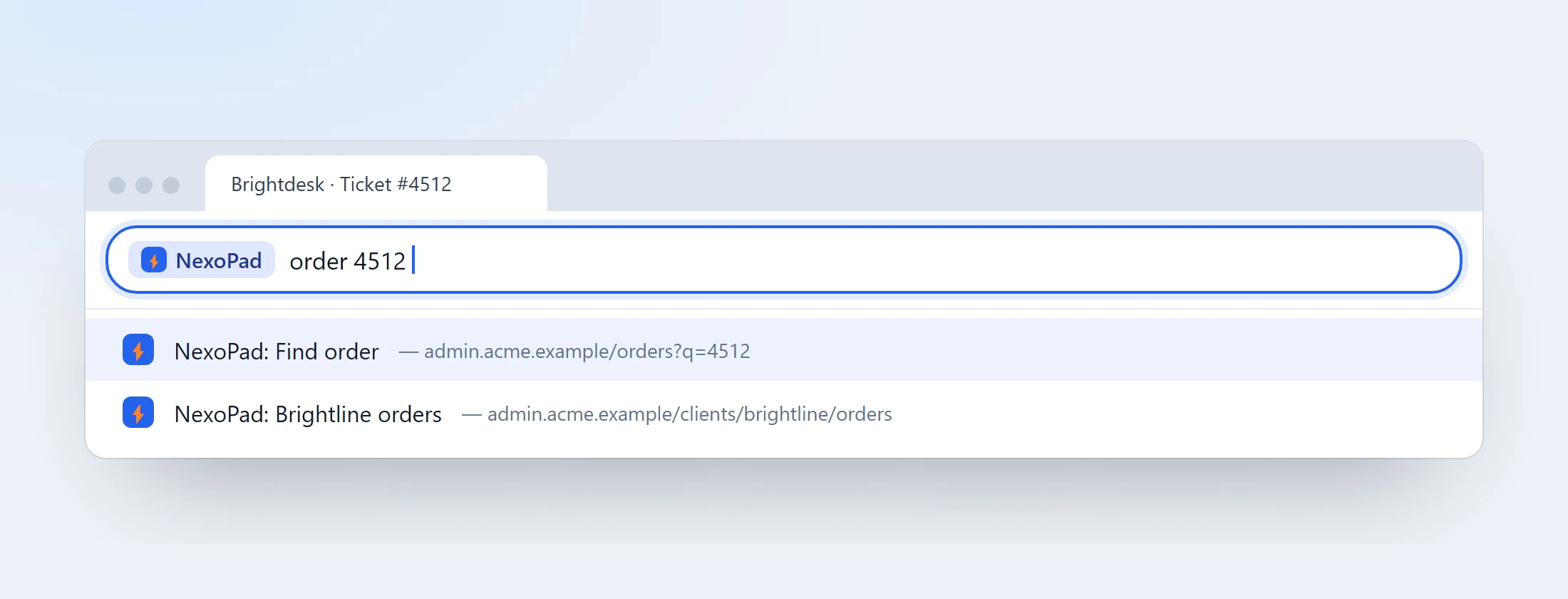
So öffnen Sie Ihre Websites mit einem Wort in der Adressleiste von Chrome
Tippen Sie ein Wort in die Adressleiste und öffnen Sie die Website, die Sie brauchen, oder suchen Sie direkt darin. So geht es mit Chrome und mit NexoPad.
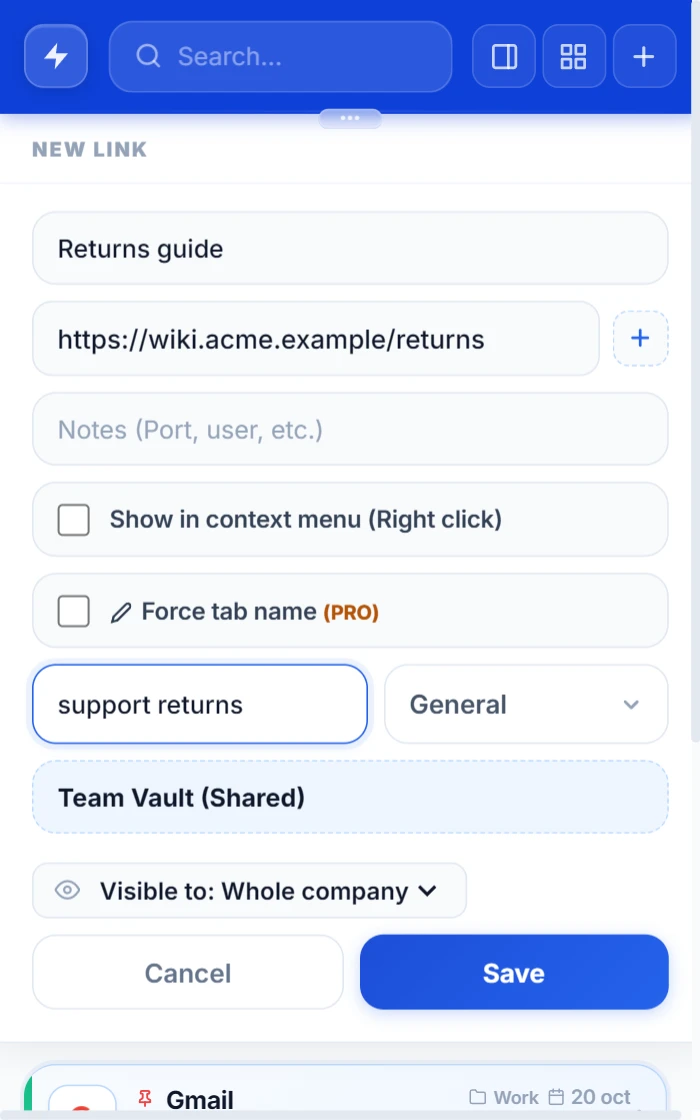
Links mit dem Team teilen (und dafür sorgen, dass alle dieselben nutzen)
Links, die im Chat untergehen, und veraltete Lesezeichen. So teilen Sie Links mit Ihrem Team und haben alle dieselben einen Klick entfernt.